需求
使用VSCode的远程主机SSH插件时,每次登陆远程服务器均需要手动输入密码,不能保存密码,这是VSCode出于安全考虑而禁用了密码自动登陆。
如果想实现免密登陆,可以使用ssh密钥登陆。
配置ssh密钥登陆
本地创建ssh密钥
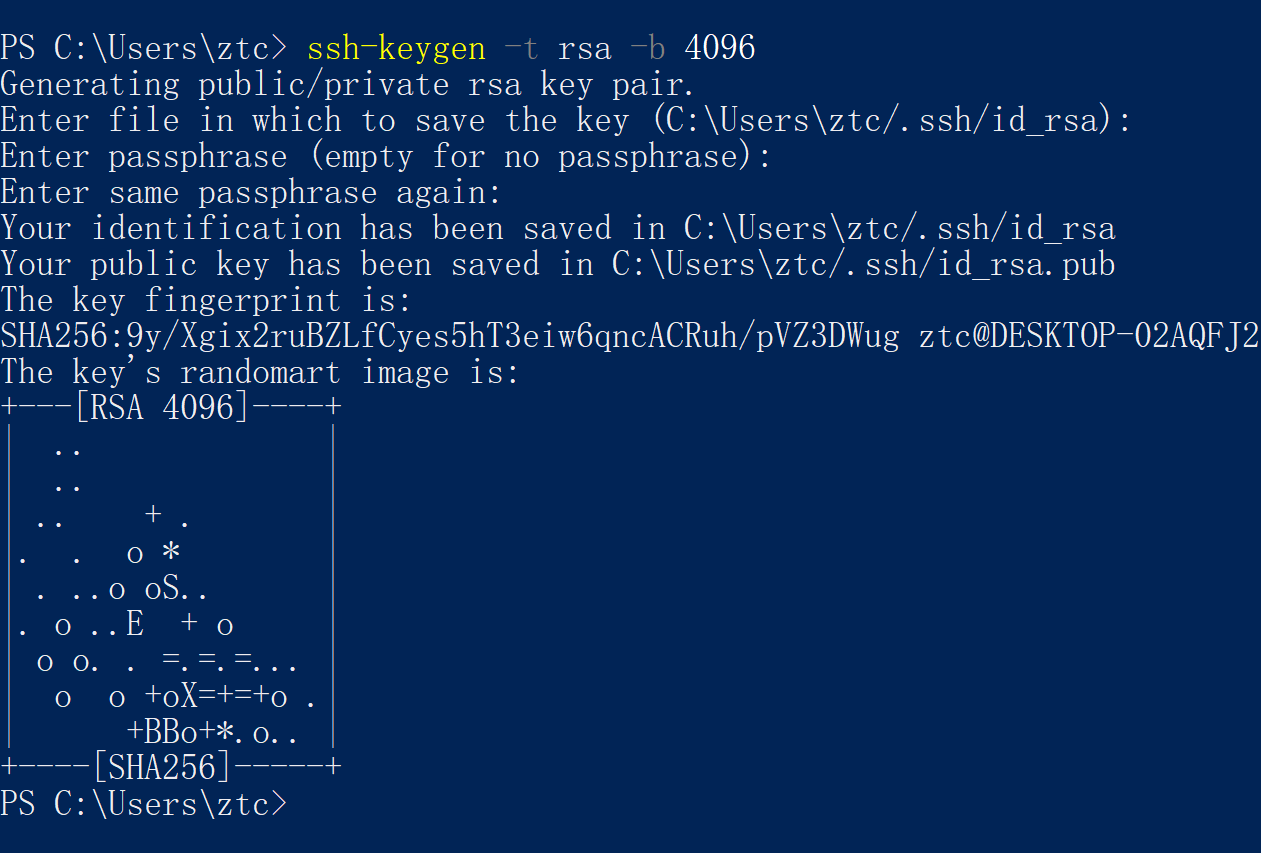
按 Win+R ,输入 powershell 打开终端。打开后默认处于 C:\Users\yourname 文件夹。
执行
|
|
连续按三次回车,看到 The key's randomart image is: 表明成功生成ssh密钥。
如图
将公钥复制到服务器
ssh密钥是一个密钥对,分为公钥和私钥。私钥放在本地电脑上,理论上具有唯一性。公钥放在服务器上,每当登陆服务器时,服务器端检查公钥是否与本地的私钥配对,确保连接是安全的。
新生成的密钥默认保存在本地的 ~/.ssh 文件夹下,用 cat .\ssh\id_rsa.pub 查看公钥并复制。
|
|
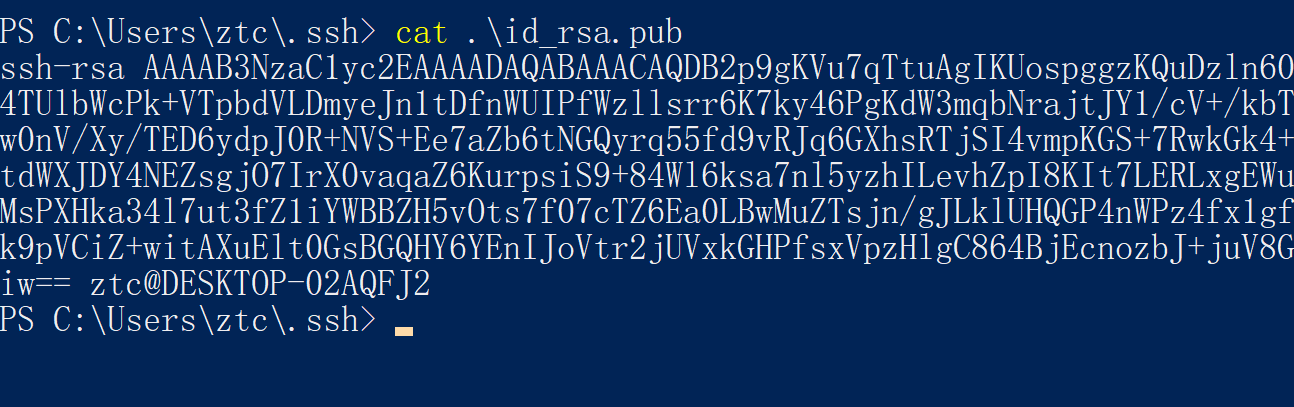
复制后登陆远程服务器,粘贴到 ~/.ssh/authorized_keys 文件中并保存。
至此,退出vscode然后重进,已经可以免密登陆了。
小结
通常连接远程Linux主机时,是不使用密码登陆的,因为这样明文密码安全性极低。本文介绍的ssh密钥登陆对于其他ssh终端如 XShell 、 Tabby 等同样适用。